Práticas Web acessíveis Apresentação/Design
Contraste
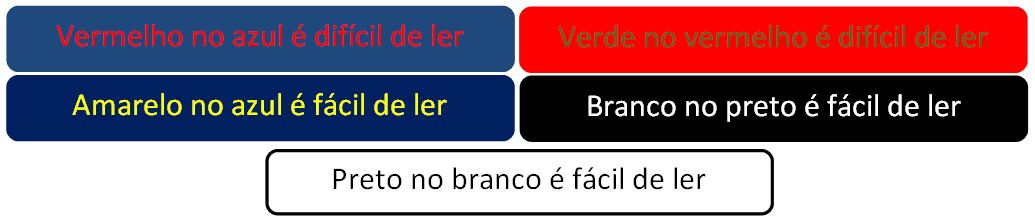
Uma relação de contraste adequada entre o texto e o plano de fundo é fundamental para que todos possam visualizar as informações de forma clara e sem grandes esforços. Além disso, um bom contraste é essencial para pessoas com baixa visão, com daltonismo e usuários que utilizam monitores monocromáticos.
Além de escolher cores que tenham uma boa relação de contraste, é preciso tomar cuidado com imagens utilizadas de plano de fundo. Um fundo decorado ou em forma de figura, como uma paisagem, por exemplo, torna o conteúdo da página de difícil visualização, além de desviar a atenção do usuário. Se possível, evite utilizar imagens como plano de fundo ou planos de fundo decorados, enfeitados, com listras, círculos, bordas, marca d’água, entre outros.
A relação de contraste pode ser encontrada dividindo-se o valor da luminosidade relativa da cor mais clara de um dos planos pelo valor da luminosidade relativa da cor mais escura do outro plano. Levando-se em consideração a perda de percepção do contraste resultante da baixa acuidade visual, cromodeficiência ou perda de sensibilidade ao contraste devido ao envelhecimento, é recomendada aqui uma relação de contraste, de, no mínimo, 4,5:1.

Apenas olhando para uma página, já podemos ter uma ideia se ela apresenta um bom contraste ou não. No entanto, para garantirmos um contraste otimizado, podemos utilizar ferramentas gratuitas, disponíveis online para analisar a relação de contraste, como, por exemplo:
- Luminosity Colour Contrast Ratio Analyser (link para um novo site)
- Color Contrast Analyser (link para um novo site)
- Check my colours (link para um novo site)
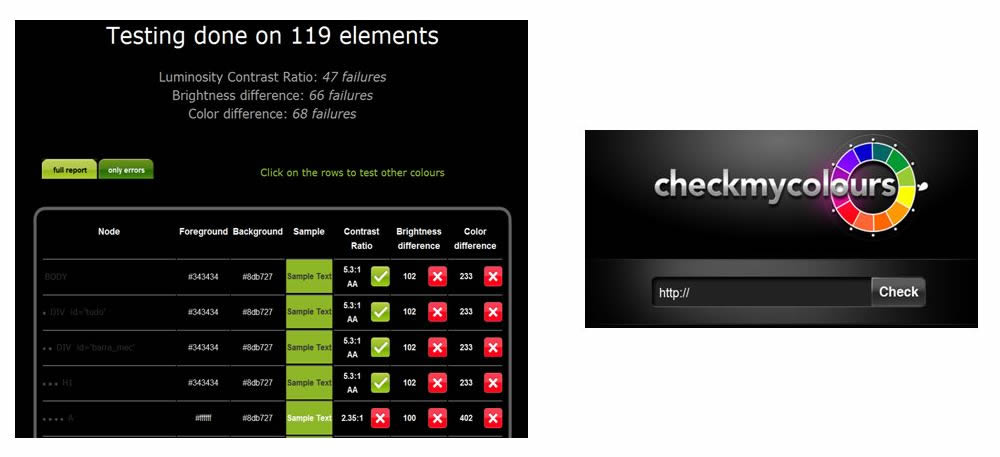
No "Check my colours" você fornece o endereço de uma página da Web, clica em "check" e ele lhe mostrará uma lista contendo o resultado das taxas de contraste entre o plano de fundo e o primeiro plano dos diversos elementos da página, conforme podemos ver nas figuras a seguir.
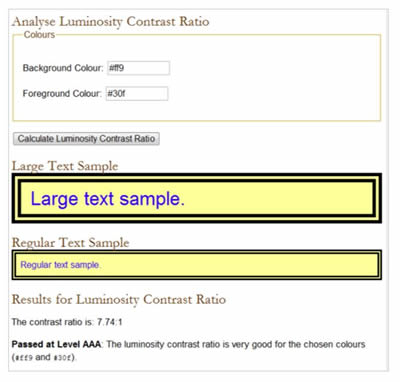
No exemplo a seguir, utilizamos o serviço online "Luminosity Colour Contrast Ratio Analyser", especificamos os valores (em notação hexadecimal) das cores de fundo (Background Colour) e da fonte (Foreground Colour) e calculamos a relação de contrate (Calculate Luminosity Contrast Ratio). Após clicarmos no botão, é mostrado um exemplo de como ficaria visualmente este contraste utilizando-se a fonte em tamanho grande e a fonte em tamanho normal, além da relação de contraste (contrast ratio), que, nesse caso, foi de 7,74:1, ou seja, bem acima do recomendado 4,5:1, o que indica que estas duas cores apresentam um excelente contraste entre si.
A importância do contraste para usuários com Daltonismo
A deficiência de cor vermelho/verde é o tipo mais comum de Daltonismo. Por isso, deve-se evitar a utilização de contrastes entre essas duas cores.
Utilizando combinação de cores verde/vermelho: com a deficiência de cor não é possível perceber o contraste entre as cores.

Utilizando combinação de cores verde/lilás: mesmo com a deficiência de cor, ainda é possível perceber o contraste.

Fonte: JENNY, B; KELSO, N.V. Color Design for the Color Vision Impaired
Cor e outros elementos
As informações não podem ser transmitidas unicamente por meio de características sensoriais, tais como cor, forma, tamanho, localização visual, orientação ou som. Para compreendermos melhor este ponto, vamos analisar alguns exemplos.
Exemplo 1:
Lista de produtos (os itens em vermelho não estão disponíveis):
- Produto 1
- Produto 2
- Produto 3
- Produto 4
- Produto 5
Neste exemplo, é preciso que o usuário consiga enxergar e distinguir cores para saber quais produtos estão indisponíveis. Uma solução para esse caso seria, além de utilizar a cor como diferencial, informar ao lado do produto que ele encontra-se indisponível (Produto 3 (indisponível))
Exemplo 2:
O link para a página do concurso público está disponível no canto superior direito da página.
Repare que, no exemplo acima, é necessário que o usuário consiga visualizar uma posição específica da página. Nesse caso, o ideal seria fornecer o link no próprio contexto, facilitando o acesso por todos os usuários.
Exemplo 3:
Para salvar o questionário, clique no botão redondo. Para sair do questionário sem salvá-lo, clique no botão quadrado. Você poderá retornar mais tarde para preencher este questionário.
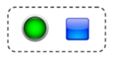
No exemplo acima, uma pessoa cega não saberia qual o formato dos botões e nem o leitor de tela teria como interpretar esse tipo de informação sensorial para transmitir ao usuário. Nesse caso, seria necessário fornecer informações adicionais aos botões, como uma descrição que identifique a sua função, ou então, o seu formato, de modo que o leitor de tela possa ler esta informação ao usuário.
Exemplo 4:
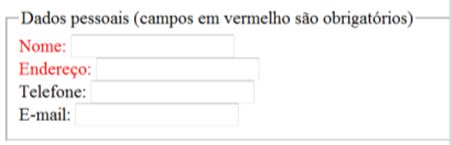
Repare que o formulário acima indica os campos obrigatórios apenas através da mudança de cor. Um usuário que não pode ver, não saberá quais campos são de preenchimento obrigatório.
Uma solução para o caso de campos obrigatórios em formulários seria inserir um asterisco em forma de imagem ao lado de cada campo obrigatório, fornecendo uma descrição no atributo alt para esta imagem, que poderia ser "campo obrigatório" ou, simplesmente, "obrigatório".
	<label for="nome">Nome:
		<img src="images/icon_asterisk.gif" alt="obrigatório"/>
	</label>
	<input type=text name="nome" id="nome" />
Para quem enxerga, basta visualizar o asterisco para distinguir os campos obrigatórios. Com o leitor de tela, a informação do alt seria lida para o usuário. No caso do exemplo de código acima, o leitor iria informar algo do tipo: "Campo de edição, nome, obrigatório".
Outra solução é utilizar uma tag span contendo a informação "obrigatório", que será ocultada por CSS e, em seu lugar, inserimos uma imagem de um asterisco.
	<label for="nome">Nome:
		<span>Obrigatório<span/>
	</label>
	<input type=text name="nome" id="nome" />
Obs.: Mecanismos para ocultar elementos e seus efeitos na acessibilidade:
| CSS | Efeito na tela | Efeito na acessibilidade |
|---|---|---|
| visibility:hidden; | O elemento fica oculto, mas continua a ocupar o espaço que normalmente ocuparia | O conteúdo é ignorado pelos leitores de tela |
| display:none; | O elemento fica oculto e não ocupa espaço | O conteúdo é ignorado pelos leitores de tela |
| height: 0; width: 0; overflow: hidden; | O elemento fica oculto e não ocupa espaço | O conteúdo é ignorado pelos leitores de tela |
| text-indent: -999em; | O conteúdo é movido para "fora da tela", não sendo mais visível, mas links podem ser focalizados de maneira imprevisível | Os leitores de tela acessam o conteúdo, mas somente texto e elementos inline |
| position: absolute; left: -999em; | O conteúdo é removido de sua posição, não ocupando espaço e é movido para "fora da tela", ficando oculto | Os leitores de tela acessam o conteúdo |
Foco visível
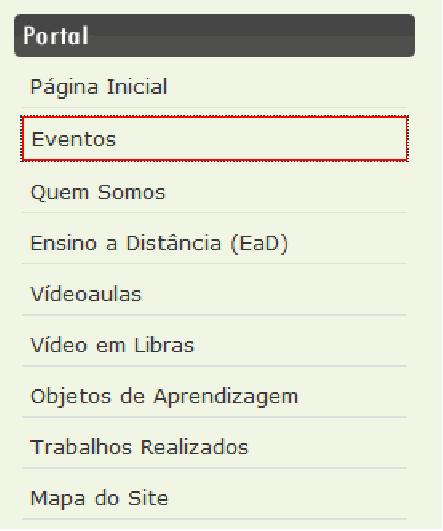
Para pessoas com baixa visão, é muito importante que seja possível perceber facilmente onde está o foco do teclado, garantindo uma maior facilidade de navegação. Assim, a área que recebe o foco pelo teclado deve ser claramente marcada, devendo a área de seleção ser passível de ser clicada.
Por padrão, links e elementos de formulário já apresentam a borda destacada ao receberem o foco do teclado. Essa borda pode ser modificada via CSS para melhorar o destaque, mas não deverá ser removida. Recomenda-se que a espessura mínima da borda seja de 2px.
Exemplo:
CSS
	a:focus, a:hover {
		border: 2px solid #F00;
	}
A pseudo-classe :focus é utilizada para definir o estilo de qualquer elemento HTML que receber o foco do teclado, como links e elementos de formulário. A pseudo-classe :hover é utilizada para definir o estilo de um elemento quando passa-se o mouse sobre ele.
HTML
<ul>
<li><a href="/acessibilidade/index.php">Página Inicial</a></li>
<li><a href="/acessibilidade/eventos.php">Eventos</a></li>
<li><a href="/acessibilidade/quemsomos.php">Quem Somos</a></li>
<li><a href="/acessibilidade/ead.php">Ensino a Distância (EaD)</a></li>
<li><a href="/acessibilidade/videoaulas.php">Vídeoaulas</a></li>
<li><a href="/acessibilidade/video.php">Vídeo em Libras</a></li>
<li><a href="/acessibilidade/oa.php">Objetos de Aprendizagem</a></li>
<li><a href="/acessibilidade/trabalhos.php">Trabalhos Realizados</a></li>
<li><a href="/acessibilidade/mapa.php">Mapa do Site</a></li>
</ul>
Redimensionamento
A página deve continuar legível e funcional mesmo quando redimensionada para até 200%. Assim, é preciso garantir que, quando a página for redimensionada, não ocorram sobreposições nem o aparecimento de uma barra horizontal.
Exemplo:
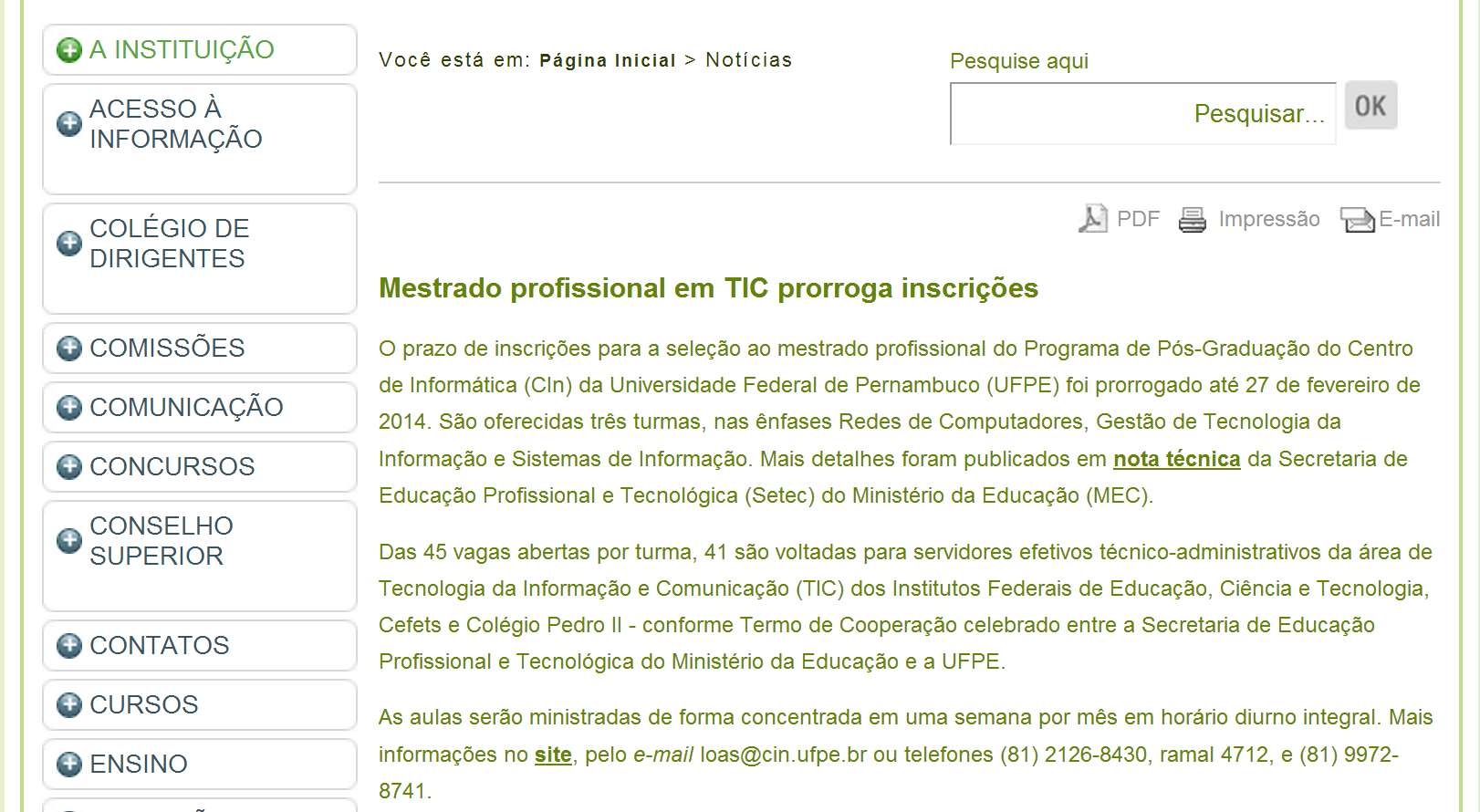
Exemplo de sítio no qual, à medida que ocorre o redimensionamento, o leiaute se ajusta para que não ocorram “quebras”.
Visualização padrão:
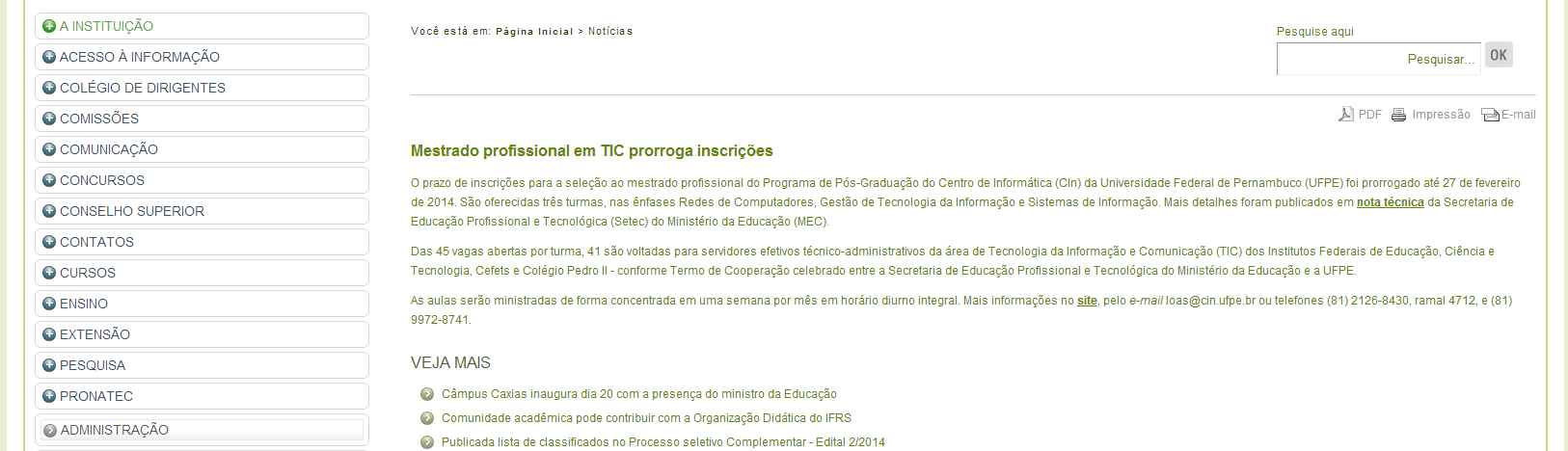
Visualização com redimensionamento de 200%:
Design Responsivo
Além de permitir o redimensionamento sem perda de funcionalidade, o leiaute do sítio deve adequar-se à resolução de tela do dispositivo pelo qual está sendo acessado, já que, atualmente, não existe mais um padrão de resolução de tela para os computadores e há uma crescente utilização de dispositivos móveis.
A melhor maneira de tratar as diferentes resoluções de tela é através do design responsivo, que trata especificamente da forma que o site será renderizado dependendo do tamanho em pixels da tela que o dispositivo possui e seu objetivo. O design responsivo trata a resolução de tela considerando faixas de resolução, através de diferentes folhas de estilo para tratamento das faixas de resolução de tela. Para tratar a folha de estilo, basta inserir no mesmo documento comandos de Media Queries contendo a resolução máxima de apresentação e as alterações desejadas logo depois.
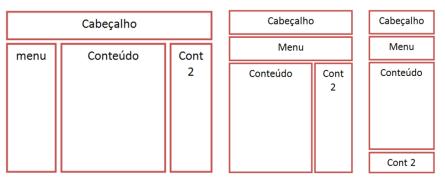
Exemplo de leiaute responsivo, que se adapta conforme a resolução da tela: